El misterioso mensaje que aparece en la web
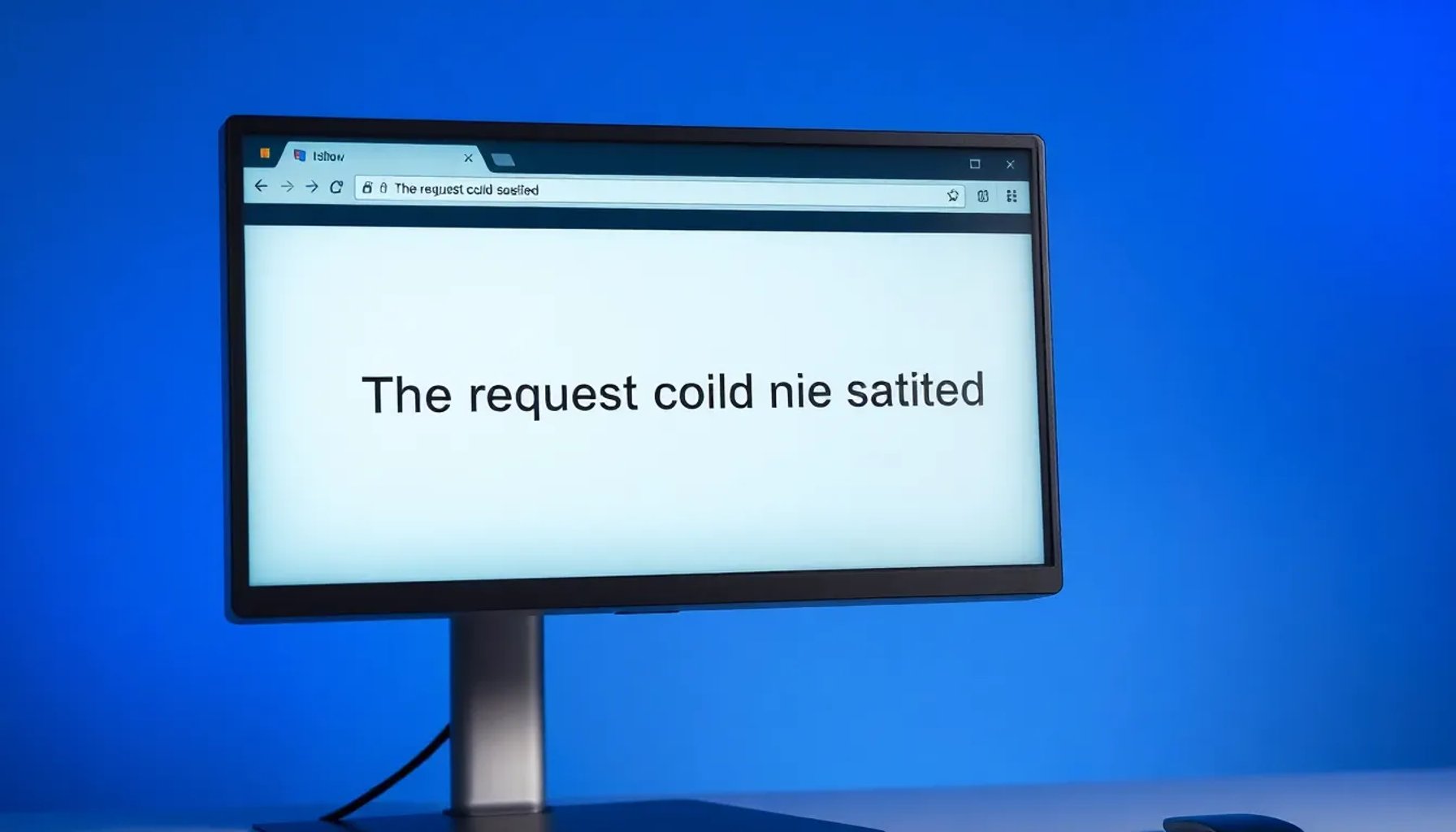
Si alguna vez has navegado y de pronto una pantalla negra con la frase “The request could not be satisfied” ha interrumpido tu visita, no estás solo. Este mensaje, que suele aparecer en navegadores modernos, indica que el servidor no ha podido procesar la solicitud del usuario. La causa puede variar desde problemas temporales del sitio hasta configuraciones de red más complejas. En este artículo explicamos en detalle qué ocurre, por qué sucede y qué puedes hacer para volver a cargar la página sin perder tiempo.
¿De dónde proviene este error?
El mensaje es generado por Amazon CloudFront, la red de distribución de contenidos (CDN) que muchas empresas utilizan para acelerar la entrega de sus sitios. Cuando CloudFront no logra obtener la respuesta esperada del origen (el servidor original), muestra el mensaje genérico que vemos en pantalla. No se trata de un error de código HTTP tradicional como el 404 o 500, sino de una respuesta de la capa de caché que protege al sitio de sobrecargas.
Principales causas técnicas
- Problemas de conectividad: interrupciones en la red entre el usuario y el nodo de CloudFront.
- Configuración errónea del origen: el servidor de origen no responde o devuelve encabezados inesperados.
- Restricciones de seguridad: políticas de firewall o reglas de WAF (Web Application Firewall) que bloquean la petición.
- Exceso de tráfico: picos de visitas que saturan la capacidad del servidor y hacen que la CDN no reciba respuesta a tiempo.
¿Por qué afecta a los usuarios?
Para el visitante, el mensaje es frustrante porque impide el acceso a la información deseada. Además, el error no brinda detalles técnicos, lo que dificulta identificar la causa desde el lado del cliente. En entornos empresariales, una interrupción prolongada puede traducirse en pérdida de ventas, reputación dañada y aumento de la tasa de rebote.
Impacto en SEO y en Google Discover
Google Discover prioriza contenido accesible y rápido. Si una página muestra este error con frecuencia, el algoritmo puede considerar que la experiencia del usuario es pobre, lo que disminuye la visibilidad en la plataforma. Por eso, es crucial monitorizar y corregir el problema lo antes posible.
Pasos inmediatos para usuarios
Si te encuentras con el mensaje, sigue estos pasos antes de abandonar la página:
- Recargar la página: a veces el error es momentáneo y una simple recarga soluciona la falta de respuesta.
- Limpiar caché del navegador: elimina datos temporales que podrían estar corruptos.
- Verificar la conexión: cambia a otra red Wi‑Fi o prueba con datos móviles para descartar problemas locales.
- Desactivar extensiones: extensiones de bloqueo de anuncios o VPN pueden interferir con la comunicación entre el navegador y la CDN.
Si después de estos intentos la página sigue sin cargar, lo más probable es que el problema esté del lado del servidor.
Qué pueden hacer los propietarios de sitios
Los administradores tienen varias herramientas para diagnosticar y corregir el error:
Revisar logs de CloudFront
Los registros de la CDN muestran el código de estado que se devolvió al nodo de origen. Un 504 Gateway Timeout o 502 Bad Gateway indica que el servidor no respondió a tiempo.
Ajustar la configuración del origen
Garantizar que el servidor de origen esté disponible, que los encabezados Host y Origin coincidan, y que no haya reglas de red que bloqueen IPs de CloudFront.
Optimizar la capacidad de respuesta
Escalar recursos, habilitar balanceadores de carga y usar técnicas de caching interno pueden reducir la latencia y evitar que la CDN se quede sin respuesta.
Implementar políticas de reintento
Configurar CloudFront para que intente nuevamente la solicitud antes de devolver el error ayuda a mitigar fallos transitorios.
Herramientas de monitoreo recomendadas
Para evitar que el mensaje aparezca en momentos críticos, se aconseja usar soluciones de monitoreo que alerten en tiempo real:
- Amazon CloudWatch: métricas de latencia y errores de origen.
- Pingdom o UptimeRobot: verifican la disponibilidad de la URL desde diferentes regiones.
- Google Search Console: muestra errores de rastreo que pueden estar relacionados con la CDN.
Al combinar alertas automáticas con revisiones periódicas de configuración, los equipos técnicos pueden anticipar y corregir problemas antes de que los usuarios los noten.
Consejos para mejorar la experiencia del visitante
Más allá de la solución técnica, es importante comunicar de forma clara cuando ocurre un error. Mostrar una página de error personalizada con un mensaje amigable, un botón de “volver a intentar” y enlaces a contenido alternativo reduce la frustración y mantiene al usuario dentro del sitio.
Incluir un breve texto explicativo, como “Estamos trabajando para restablecer el servicio. Mientras tanto, puedes visitar nuestras últimas noticias”, mejora la percepción de profesionalismo.
Conclusión práctica
El mensaje “The request could not be satisfied” es una señal de que la cadena de entrega de contenidos se ha interrumpido. Para los usuarios, recargar, limpiar caché y revisar la conexión son los primeros pasos. Para los dueños de sitios, la clave está en monitorizar la CDN, ajustar la configuración del origen y escalar recursos cuando sea necesario. Mantener una página de error amigable y una estrategia de monitoreo proactiva garantiza que la experiencia del visitante siga siendo fluida, incluso cuando la infraestructura técnica atraviesa momentos de alta demanda.